Installer Corteno Player Pro sur Fire TV Stick (code Downloader 1448164)
Corteno Player Pro est un lecteur multimédia pour vos propres listes M3U et comptes Xtream Codes. Il n'est pas dans l'Amazon Appstore, mais l'installer sur une Fire TV Stick prend environ deux minutes avec l'application gratuite Downloader et le code 1448164.
Ce guide fonctionne sur tous les appareils Fire TV : Fire TV Stick Lite, Fire TV Stick (3e génération), Fire TV Stick 4K, Fire TV Stick 4K Max, Fire TV Cube et téléviseurs Fire TV.
Bon à savoir : Corteno Player Pro est uniquement un lecteur multimédia. Il n'inclut, ne vend et n'héberge aucune chaîne, liste ni autre contenu. Vous ajoutez votre propre liste, d'un fournisseur que vous avez le droit d'utiliser.
Regardez la vidéo de 2 minutes

Vous préférez lire ? Suivez les étapes ci-dessous : chacune correspond à un moment de la vidéo.
Avant de commencer
Il vous faut :
- un appareil Fire TV connecté à Internet (Wi-Fi ou câble) ;
- environ 15 Mo d'espace libre (l'application elle-même ne pèse que 3,5 Mo) ;
- votre propre liste : un lien M3U, un fichier M3U ou un compte Xtream Codes (serveur, nom d'utilisateur, mot de passe).
Aucun compte, aucune adresse e-mail, aucune carte bancaire. L'essai gratuit de 7 jours démarre automatiquement à la première ouverture de l'application.
Étape 1 — Installer l'application Downloader
Downloader est une application gratuite d'AFTVnews, disponible dans l'Amazon Appstore officiel. C'est la méthode habituelle pour installer des applications absentes du store.
- Sur l'écran d'accueil de la Fire TV, ouvrez Rechercher (la loupe).
- Tapez Downloader et choisissez l'application à l'icône orange.
- Appuyez sur Télécharger et attendez la fin de l'installation.
Étape 2 — Autoriser Downloader à installer des applications
Par sécurité, la Fire TV n'installe que les applications de l'Appstore. Vous devez autoriser Downloader (et seulement lui) à installer des applications.
- Ouvrez les Paramètres (l'engrenage à droite de l'écran d'accueil).
- Allez dans Ma Fire TV → Options pour les développeurs.
- Choisissez Installer des applis inconnues.
- Trouvez Downloader et passez-le sur Activé.
Sur les anciennes versions de Fire OS, l'option s'appelle Applications de sources inconnues : activez-la et confirmez.
Vous ne voyez pas « Options pour les développeurs » ?
Amazon cache ce menu sur les modèles récents. Pour l'afficher :
- Allez dans Paramètres → Ma Fire TV → À propos.
- Placez-vous sur la première ligne (le nom de votre appareil, par exemple Fire TV Stick 4K Max).
- Appuyez 7 fois sur le bouton central de la télécommande. Un message indique que vous êtes maintenant développeur.
- Revenez en arrière : Options pour les développeurs apparaît sous Ma Fire TV.
Étape 3 — Taper le code 1448164
- Ouvrez Downloader. S'il demande l'accès aux fichiers, choisissez Autoriser.
- Cliquez dans la barre d'adresse de l'onglet Home.
- Tapez le code 1448164 et appuyez sur Go.
Downloader transforme le code en lien officiel et télécharge Corteno Player Pro directement depuis cortenoplayerpro.com.
Le code ne fonctionne pas ? Tapez plutôt l'adresse cortenoplayerpro.com/download : vous obtenez le même fichier.
Étape 4 — Installer et ouvrir Corteno Player Pro
- À la fin du téléchargement, l'écran d'installation Android s'ouvre. Choisissez Installer.
- Quand le message Application installée s'affiche, choisissez Ouvrir (ou Terminé si vous voulez d'abord faire de la place, voir l'astuce).
Astuce : libérez de l'espace. Après Terminé, Downloader propose de supprimer le fichier d'installation. Il ne sert plus à rien : supprimez-le.
Étape 5 — Ajouter votre liste
À la première ouverture, Corteno Player Pro affiche l'écran des listes avec :
- l'adresse MAC de votre appareil ;
- un Device Key à 6 chiffres ;
- un QR code.
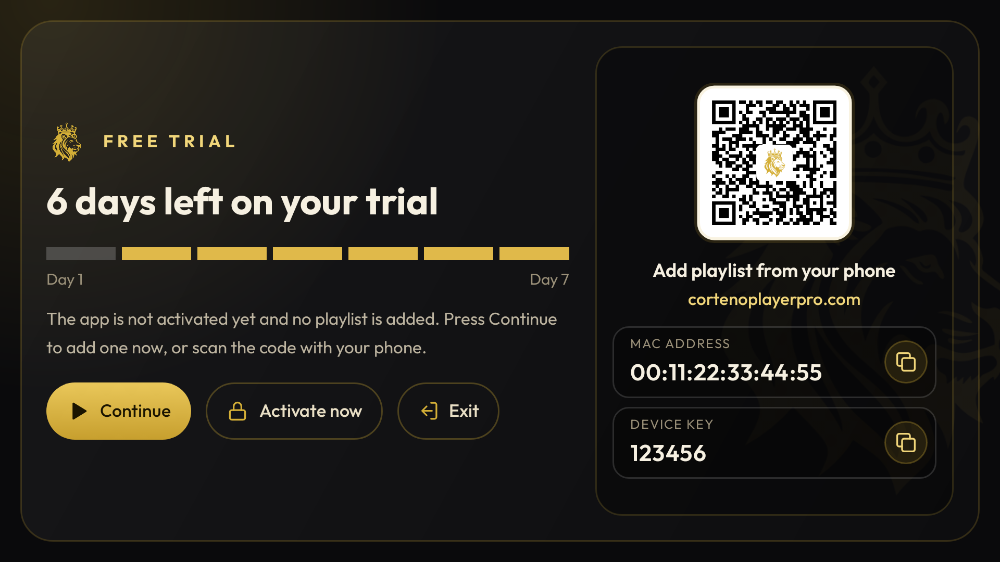
Vous pouvez ajouter votre liste de deux façons.
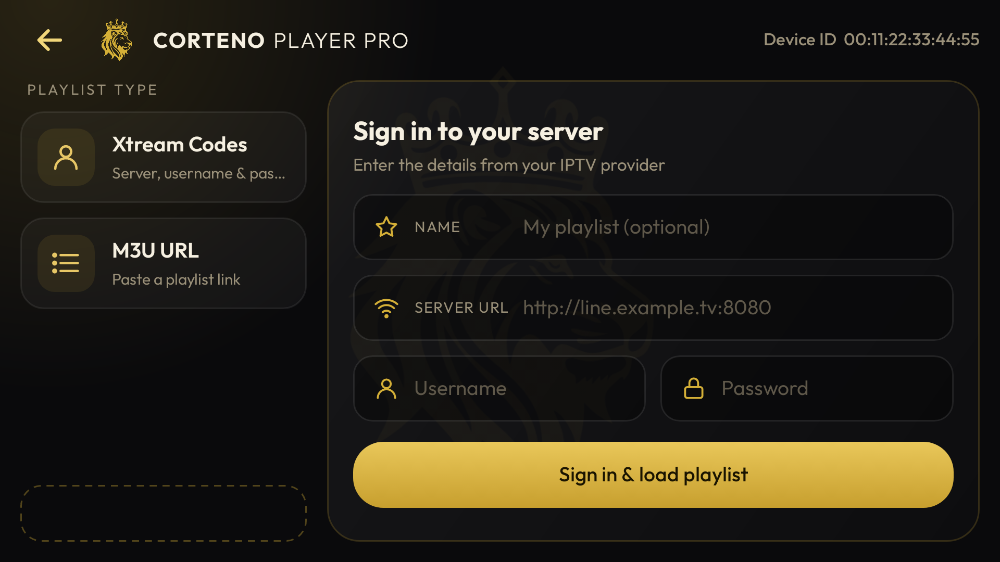
Option A — Directement sur la TV. Choisissez lien M3U ou Xtream Codes et tapez vos informations avec la télécommande.
Option B — Depuis votre téléphone ou ordinateur (plus simple). Scannez le QR code, ou allez sur cortenoplayerpro.com/manage et connectez-vous avec l'adresse MAC et le Device Key. Ajoutez votre liste, puis appuyez sur Recharger sur la TV : elle apparaît en quelques secondes.
Vous pouvez ajouter jusqu'à 20 listes par appareil, et protéger une liste par un code PIN : son lien est alors masqué sur le site, et personne ne peut la modifier sans le PIN.
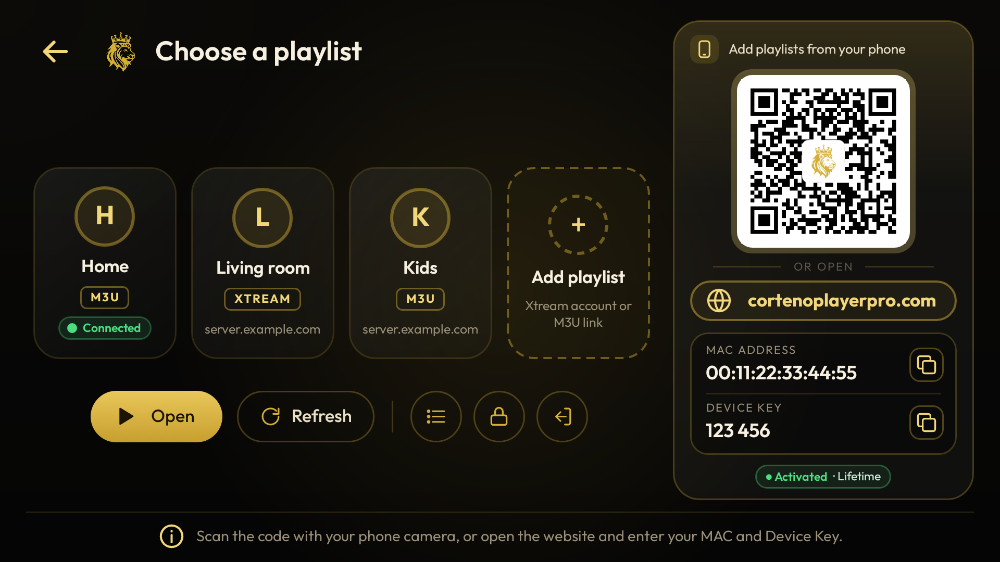
Besoin d'aide pour retrouver ces informations ? Lisez Trouver votre adresse MAC et votre Device Key.
Étape 6 (facultatif) — Mettre l'application en avant
Les nouvelles applications arrivent à la fin de Vos applications et chaînes. Pour placer Corteno Player Pro en premier :
- Maintenez le bouton Accueil et choisissez Applications.
- Placez-vous sur Corteno Player Pro et appuyez sur le bouton Menu (☰).
- Choisissez Déplacer et placez-la où vous voulez.
Essai gratuit et activation
- Essai gratuit : 7 jours à partir du premier lancement, toutes les fonctions incluses. Réinstaller l'application ne relance pas l'essai.
- Activation : un seul paiement par appareil, 5,99 € pour 1 an ou 14,99 € à vie. Allez sur la page Activation, saisissez votre adresse MAC, choisissez la formule et payez par carte. Appuyez ensuite sur Recharger dans l'application : pas besoin de réinstaller, vos listes restent en place.
Ce que vous obtenez
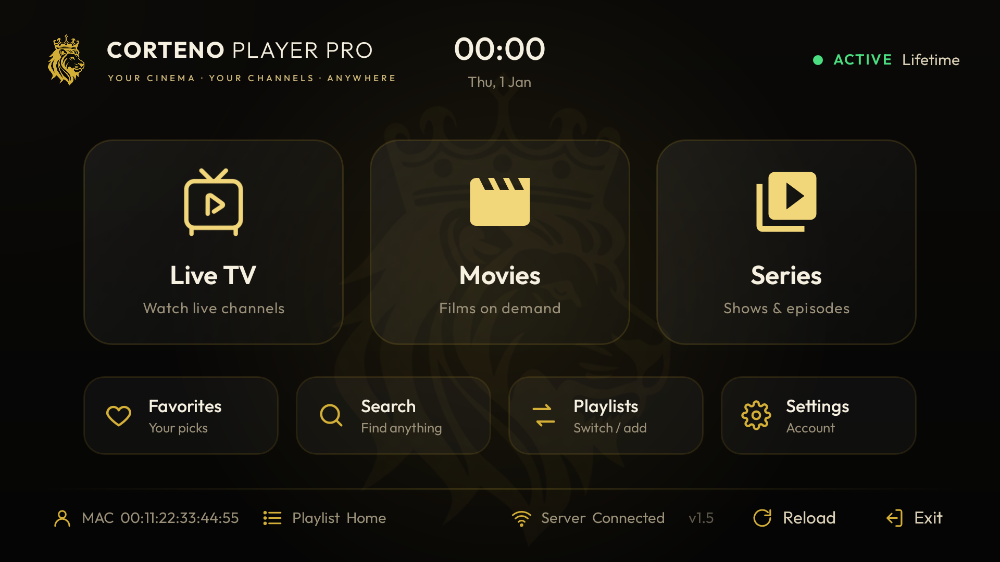
- TV en direct avec guide des programmes (EPG) quand votre fournisseur le propose, et replay sur les chaînes compatibles
- Films et séries avec affiches et saisons, Continuer à regarder et reprise
- Favoris, recherche globale, récemment regardés
- Choix des sous-titres et des pistes audio
- Code PIN parental pour les catégories adultes (18+)
- Reconnexion automatique si le flux coupe
- Application en français, anglais, arabe, allemand et espagnol
Dépannage
« Le code ne fait rien » ou « URL introuvable » Vérifiez la connexion Internet, puis tapez cortenoplayerpro.com/download au lieu du code.
« Application non installée » Généralement un manque d'espace. Allez dans Paramètres → Applications → Gérer les applications installées, videz le cache des grosses applications ou désinstallez celles que vous n'utilisez pas, puis réessayez.
Downloader n'a pas le droit d'installer Revenez à l'étape 2 et vérifiez que Downloader est bien activé dans Installer des applis inconnues.
La liste ne se charge pas Le lien ou les identifiants contiennent peut-être une faute, ou ils ont expiré. Vérifiez-les avec le fournisseur de votre liste.
FAQ
Quel est le code Downloader de Corteno Player Pro ?
1448164. Tapez-le dans la barre d'adresse de Downloader et appuyez sur Go. Vous pouvez aussi taper cortenoplayerpro.com/download.
Corteno Player Pro fonctionne-t-il sur la Fire TV Stick Lite ?
Oui. Il fonctionne sur tous les appareils Fire TV avec Fire OS 5 ou plus récent : Lite, 3e génération, 4K, 4K Max, Cube et téléviseurs Fire TV.
Corteno Player Pro est-il gratuit ?
Vous avez 7 jours d'essai gratuit avec toutes les fonctions. Ensuite, c'est 5,99 € pour 1 an ou 14,99 € à vie par appareil, payés une seule fois, sans renouvellement automatique.
Corteno Player Pro inclut-il des chaînes ?
Non. C'est uniquement un lecteur multimédia : il lit les listes que vous ajoutez vous-même, et ne fournit, ne vend ni ne recommande aucun contenu.
Comment mettre à jour l'application ?
Ouvrez Downloader, tapez à nouveau 1448164 et installez par-dessus la version actuelle. Vos listes, favoris et activation sont conservés.
Prêt ? Ouvrez Downloader, tapez 1448164, et c'est parti en deux minutes. Télécharger Corteno Player Pro →

Lecteur uniquement. Corteno Player Pro ne fournit aucune chaîne, liste ni autre contenu. Ajoutez votre propre liste d’un fournisseur que vous avez le droit d’utiliser.